Использование BASH для написания скриптов. Часть 1.
Автор: Михаил Краснов
Дата написания: 06.02.2022 13:01;
                                 отреставрировано и выложено на новый сайт 15.07.2024

Доброго времени суток! Первая статья об этом интерпретаторе вышла на тему парсинга JSON, но я очень давно планировал написать материал, в кратком формате описывающий основы использования bash, поэтому вот очень небольшая часть из этих планов. Было несколько коротких записей, вскользь касающихся этой замечательной оболочки в UNIX-системах, но они не могли похвастаться полнотой и содержательностью.
Что ж, спустя два года я смог осуществить свой план - и вот вы читаете эту статью. Это только первая часть, она повествует только о части самых основных вещей (ввод/вывод, перенаправление, ветвление). Кроме того, пишется и вторая часть с более подробными сведениями. Следите за обновлениями как здесь, так и на сайте, куда я выложил первоначальную версию статьи (см. блок “Смотрите также”).
Данный “справочник” предназначен для тех пользователей GNU/Linux или каких-то других UNIX-систем, которые имеют хотя бы какой-то опыт работы с ними. Запуск терминала, запуск программ оттуда, какие-то другие сведения. Иначе вам будет непонятно. Если в GNU/Linux или какой-то другой UNIX-системе вы всего-лишь два дня (как пример, не цепляйтесь), то увы - эта статья не для вас. В таком случае советую почитать что-то вроде Linux Bible и прочих подобных книг, которые дают хорошее представление об операционной системе GNU/Linux и, в частности, ядре Linux.
Содержание
- 1 Запуск скриптов
- 1.1. Пару слов о правах доступа
- 1.2. Пару слов о shebang
- 1.3. Особенности использования shebang
- 2 Потоки данных и перенаправление
- 2.1. stdout - 1
- 2.2. stderr - 2
- 2.3. stdin - 0
- 2.4. Стандартные дескрипторы файлов
- 3 Перенаправление потоков и конвейеры
- 3.1. Операции
- 3.2. Закрытие дескрипторов файла
- 3.3. Конвейеры
- 3.4. Комбинирование операций перенаправления и/или конвейеров
- 3.5. Применение
- 4 Условные операторы. Ветвление
- 4.1. if…elif…else
- 4.1.1. if одиночный
- 4.1.2. if…else
- 4.1.3. if…elif…else
- 4.2. Логические операции
- 4.3. Работа со строками
- 4.4. Работа с выражениями (числами, например)
- 4.5. Работа с файлами
- 4.1. if…elif…else
- 5 Операторы выбора
- 5.1. case
- 5.1.1. Создание простых одноуровневых меню
- 5.2. select
- 5.1. case
- Смотрите также
- Дополнительные ссылки на каналы и чаты LinuxSovet
- Выводы
1. Запуск скриптов
Файлы с bash-скриптами содержатся в файлах с расширением *.sh, хотя в UNIX понятие “расширение” не используется для определения типа файла.
1.1. Пару слов о правах доступа
Для того, чтобы запустить какой-либо файл как программу, требуется выдать этому файлу право запуска. Если его нет, то оболочка выдаст ошибку отказано в доступе.
Для изменения прав доступа к файлам используется программа chmod. Для того, чтобы выдать право исполнения файла требуется ввести:
chmod +x $FILE
Где $FILE - имя нужного файла.
+ означает включение определённого права, а x - право исполнения (от слова eXecutable).
Далее по тексту не буду заострять на этом внимания, так как разбор прав доступа к файлам в UNIX - это не тема статьи, а тем, кто хочет узнать про это больше, рекомендую почитать третью часть статьи о строении GNU/Linux, где как раз написано об этом.
1.2. Пару слов о shebang
Кроме того, в первую строку файла вставляется последовательность, именуемая шебангом. Шебанг содержит путь до интерпретатора, с помощью которого требуется запустить скрипт. Он не нужен в следующих случаях:
- Если скрипт запускается путём передачи нужному интерпретатору пути до этого скрипта, например:
bash /usr/local/bin/myscript.sh - Если этот скрипт написан для того интерпретатора, который установлен по умолчанию для пользователя, от имени которого запускается скрипт.
Например, дан такой bash-скрипт:
#!/bin/bash

echo -n "Enter your name: "
read name

echo "Hello, $name !"
И запускается он следующей командой:
./myscript.sh
Здесь ./ означает путь до файла скрипта, означающий, что он находится в текущей рабочей директории. Для того, чтобы запустить какой-либо исполняемый файл (программу или скрипт, не важно), директория, в которой он находится, должна содержаться в переменной $PATH. В случае, если директории, в которой содержится необходимый для запуска файл, нет в $PATH, то нужно либо добавить её туда (плохой способ), либо просто указать путь до файла.
1.3. Особенности использования shebang
От системы к системе вид шебангов может незначительно изменяться. Например, в большинстве UNIX-систем, в том числе и в GNU/Linux, шебанг будет выглядеть так:
#!/путь/до/интерпретатора
Но в некоторых системах семейства *BSD вид будет таким:
#! /путь/до/интерпретатора
Кроме того, следите за тем, чтобы в шебанге был указан правильный путь до интерпретатора, т.е., чтобы по указанному пути он существовал, иначе вызовется следующая ошибка:
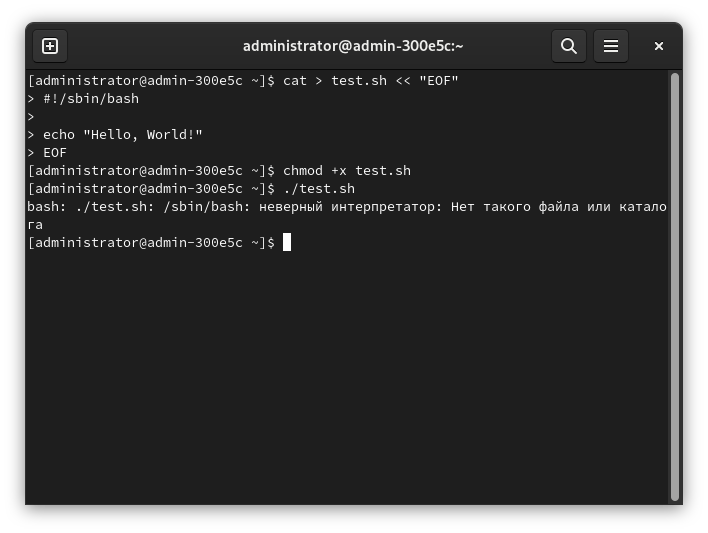
Как видно из скриншота, шебанг имеет вид #!/sbin/bash, а bash‘a там нет, так как он содержится в директории /bin/.
Кроме того, не стоит путать шебанги с комментариями. Различие в том, что шебанг, грубо говоря, указывает оболочке, какой интерпретатор использовать при выполнении скрипта, а так же он содержится в первой строке файла. Если он будет где-то на других строках, то он будет уже обычным комментарием.
2. Потоки данных и перенаправление
В системе по умолчанию “открыты” три файла - stdout, stderr и stdin. Эти, как и другие файлы, могут быть перенаправлены. “Перенаправление” означает получение вывода из файла, программы и т.п. и передача его на вход в другой файл, программу и т.п.
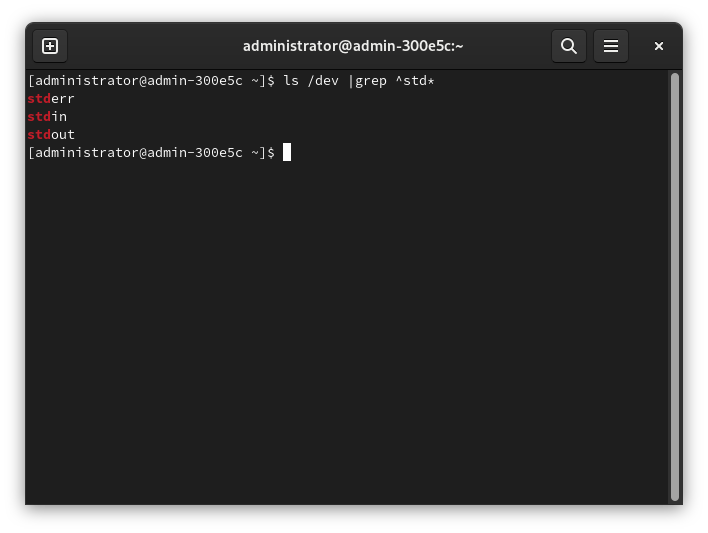
С каждым открытым файлом связан дескриптор файла. 0, 1, 2 - дескрипторы необходимых нам stdin, stdout, stderr. При открытии доп. файлов дескрипторы с 3 по 9 остаются незанятыми. Кроме того, доп. дескрипторы могут сохранять в себе ссылку на stdout, stderr или stdin.
2.1. stdout - 1
Стандартный поток вывода данных для программ. К примеру, команда ls выводит список файлов и директорий именно в этот поток.
2.2. stderr - 2
Поток вывода ошибок. Если программа (конечно же, нормальная, а не кривая) возвратила ошибку, то она пишет сообщение об этом именно сюда. Например, когда программа killall не находит нужный процесс для “убийства”, то сообщение об этом пишет сюда.
2.3. stdin - 0
Поток ввода данных. Для терминала стандартный ввод - это клавиатура. Некоторые команды bash/программы принимают ввод из stdin, если в командной строке не указан файл или что-то прочее, откуда следует брать данные. Например, cat.
2.5. Cтандартные дескрипторы файлов
Как известно, в UNIX всё есть файл, и GNU/Linux - не исключение. Файлы, в том числе, ввод и вывод также (см. фото выше). Операционная система идентифицирует файлы с использованием дескрипторов.
Каждому процессу позволено иметь до девяти открытых дескрипторов файлов.
Рядом с именами потоков вы видели номера (0, 1, 2). Оболочка bash резервирует первые три дескриптора с этими идентификаторами:
- 0, он же
stdin- standart input - стандартный поток ввода; - 1,
stdout- standart output - стандартный поток вывода; - 2,
stderr- standart error - стандартный поток ошибок.
3. Перенаправление потоков и конвейеры
У пользователя во время написания своих скриптов по каким-то причинам может возникнуть потребность в перенаправлении обычных сообщений (stdout) и сообщений об ошибках (stderr). Например, перенаправление в файл. Это может быть полезным при организации логирования (журналирования) скрипта.
Для этого используются команды перенаправления для соотв. дескрипторов с указанием файлов или команд, куда должны перенаправляться сообщения. Например:
killall sdfgsdghsdg 2> ./killall.log
Здесь sdfgsdghsdg - специально допущенная мною абракадабра путём рандомного нажатия пальцев по клавиатуре 😁️. Просто для того, чтобы спровоцировать ошибку. С помощью 2> я перенаправил вывод killall сообщения об ошибке из stderr в файл ./killall.log. Уберите двойку из команды и посмотрите на результат:
killall sdfgsdghsdg > ./killall.log
Или вот:
ls -l / > ./ls.log
Здесь я перенаправил вывод ls -l / из stdout в файл ./ls.log.
Если надо перенаправить выводы в stderr и stdout куда-то, например, в один и тот же файл, можно воспользоваться &>.
В случае, если пользователю необходимо таким образом обеспечить логирование своего скрипта, то использование > или чего-то подобного будет неподходящим, так как с каждым новым перенаправленным в лог сообщением файл, куда оно перенаправляется, будет затёрт. Чтобы избежать этого, используйте >>. Например:
echo "some log message" >> some.log
3.1. Операции
>перенаправляетstdoutв файл, например, и усекает его до нулевой длины. В случае, если до выполнения этого оператора файла не существовало, то будет создан новый.
ЛАЙФХАК:
Для того, чтобы быстро очистить какой-либо файл, можно не стирать его содержимое вручную в текстовом редакторе, а, например, выполнить:
> file
Где
file- нужный файл.
>>перенаправляетstdoutв файл, например. Но не усекает его до нулевой длины, как предыдущий>, а дописывает информацию в конец.1>и1>>- аналогично>и>>соотв.2>и2>>- аналогично>и>>соотв., но перенаправляетstderr, а неstdout.&>перенаправляетstdoutиstderr.
Это были самые используемые, но кроме них есть ещё несколько вещей:
2>&1перенаправляетstderrнаstdout.i <& jперенаправляется файл с дескрипторомiвj.[j] <> fileоткрытие файлаfileна чтение и запись, связывание его с дескрипторомj. В случае, если дескриптор (в данном случаеj) не указан, то берётся дескриптор 0 -stdin.
3.2. Закрытие дескрипторов файлов
f<&-- закрыть дескриптор входного файлаf.0<&-или<&-- закрыть стандартный ввод.g>&-- закрыть дескриптор выходного файлаg.1>&-или>&-- закрыть стандартный вывод.
3.3. Конвейеры
Хочу отдельно отметить конвейеры (они же - каналы, они же - пайпы (pipe)) - |.
Конвейер - однонаправленный канал межпроцессорного взаимодействия. Конвейеры используются для связи несколько команд или программ путём перенаправления вывода одной команды (stdout) на вход последующей (stdin):
command1 | command2 | ... | commandN
То, что выводит на поток вывода предыдущий процесс, попадает в поток ввода следующего процесса.
К примеру:
ls ./src -l | wc -l *.py
Код возврата конвейера равен коду возврата последней команды, однако это поведение можно и изменить, включив pipefail:
set -Eeuo pipefail
Несмотря на то, что конвейер оперирует файловыми дескрипторами потоков ввода/вывода, все операции выполняются в памяти. Без нагрузки на ЖД.
3.4. Комбинирование операций перенаправления и/или конвейеров
Как ни странно, всё это можно и комбинировать.
Например, комбинирование операций перенаправления:
command1 < input_file > output_file
Или комбинирование конвейеров и перенаправления:
command1 | command2 | file
Кроме того, команда tee может перенаправить вывод команды или программы в несколько мест одновременно:
command | tee file
Где command - нужная команда, а file - файл.
Вот такие “схемотичные” примеры дают понять всю мощь UNIX-систем.
3.5. Применение.
Как я уже упоминал ранее, использование перенаправления и, может быть, конвейеров (пайпов) может пригодиться для создания файлов отчётов и организации журналирования пользовательских скриптов.
#!/bin/bash
# Запись событий в файл. Скрипт должен запускаться от имени root для того,
# чтобы мог записывать в /var/log

if [ $(whoami) -ne 0 ]; then
    echo "Скрипт должен быть запущен от имени root!"
    exit 67
fi

# Функция для записи сообщений в лог
# Формат сообщений: "дата сообщение"
function log_msg() {
    echo "$(date) $*" >> /var/log/example.log
}

...

# Далее найдите употребление этой функции, к примеру, пусть делает попытки обновить пакеты системы до новой версии, или что-то вроде того
4. Условные операторы. Ветвление.
Можно ли назвать скрипт функциональным и продвинутым, если он не умеет выбирать нужные действия в зависимости от каких-то параметров и указаний? Наверное, нет. К тому же, очень часто bash-скрипты используются в автоматизации каких-либо процессов у системных администраторов, разработчиков и прочих подобных персон. К счастью, в BASH есть оператор ветвления if.
4.1. if...elif...else.
4.1.1. if одиночный.
Самое “минимальное” утверждение if имеет следующий синтаксис:
if УСЛОВИЕ
then
    КОМАНДЫ
fi
Обязательным является
fi(ifнаоборот - чтобы легче запомнилось), как бы “закрывающий” конструкциюif. Всё-таки, ни круглых скобок как в С здесь нет, ни отступов, как в Python…
За if следует какое-то условие УСЛОВИЕ. Если оно правдиво, то выполняются команды, заключённые между then и fi. Если условие ложно, то команды между then и fi не выполняются.
Для некоторых операций (например, сравнения) требуется помещать условие в одинарные ([ ]) или двойные ([[ ]]) квадратные скобки.
Такую конструкцию ветвления можно рассмотреть на следующем примере, который просто проверяет, является ли заданное число больше десяти:
#!/bin/bash
# Скрипт для сравнения чисел

# Ключ -n отключает перенос на новую строку. Такое удобно использовать, когда
# выведенное с помощью echo сообщение является приглашением к вводу чего-либо,
# как в данном случае
echo -n "Введите число: "
read var

if [[ $var -gt 10 ]]
then
    # \ в данном случае является экранирующей последовательностью. Без неё
    # была бы просто $var, тогда бы было выведено именно значение этой
    # переменной, а мне надо - только её название.
    echo "Переменная \$var, очевидно, больше десяти"
fi
Кроме того, данный пример я моге сократить всего-лишь на одну строку, перенеся then на строку выше. Не забываю про “разделитель” ;:
#!/bin/bash
# Скрипт для сравнения чисел

# Ключ -n отключает перенос на новую строку. Такое удобно использовать, когда
# выведенное с помощью echo сообщение является приглашением к вводу чего-либо,
# как в данном случае
echo -n "Введите число: "
read var

if [[ $var -gt 10 ]]; then
    # \ в данном случае является экранирующей последовательностью. Без неё
    # была бы просто $var, тогда бы было выведено именно значение этой
    # переменной, а мне надо - только её название.
    echo "Переменная \$var, очевидно, больше десяти"
fi
В следующих примерах будет использоваться именно такая запись:
if УСЛОВИЕ; then
    КОМАНДЫ
fi
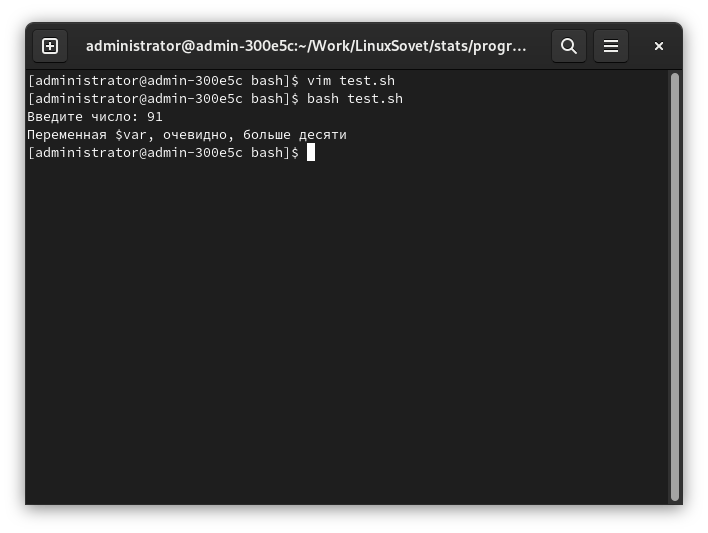
Запустите скрипт:
bash test.sh
4.1.2. if...else.
Предыдущий пример не особо действенный. Что будет, если я введу число меньше десяти? Скрипт ничего полезного не выведет. Поэтому предлагаю усовершенствовать его. Теперь наш сценарий в случае, если переменная меньше или равна десяти, будет выведено соотв. сообщение:
#!/bin/bash
# Скрипт для сравнения чисел

echo -n "Введите число: "
read var

if [[ $var -gt 10 ]]; then
    echo "Переменная \$var, очевидно, больше десяти"
else
    echo "Переменная \$var меньше или равна десяти"
fi
4.1.3. if...elif...else.
Есть ещё и такая вещь. Условия, ясное дело, оцениваются последовательно.
Давайте усовершенствуем скрипт, чтобы он выводил ещё более точные значения:
#!/bin/bash
# Скрипт для сравнения чисел

echo -n "Введите число: "
read var

if [[ $var -gt 10 ]]; then
    echo "Переменная \$var, очевидно, больше десяти"
elif [[ $var -eq 10 ]]; then
    echo "Переменная \$var равна десяти"
else
    echo "Переменная \$var меньше десяти"
fi
4.2. Логические операции
Логические операции довольно часто используются в BASH-скриптах. Вот некоторые из них:
&&- логическое И:if [ условие1 ] && [ условие2 ]; then ... fi # Возвращает правду (true), если условие1 и условие2 истинны. # Можно и так: if [[ условие 1 && условие2 ]]; then ... fi # Заметьте, что && не должен использоваться внутри одинарных [] # Можно и так: if [ условие1 -a условие2 ]; then ... fi
ВНИМАНИЕ!
У
&&есть и ещё одно значение, о котором напишу позже.
||логическое ИЛИ:if [ условие1 ] || [ условие2 ]; then ... fi # Возвращает правду (true), если хотя бы одно из условий истинно. # Можно и так: if [[ условие1 || условие2 ]]; then ... fi # Заметьте, что && не должен использоваться внутри одинарных [] # Можно и так: if [ условие1 -o условие2 ]; then ... fi
4.3. Работа со строками
==- равно.!=- не равно.-z- пустая строка.-n- не пустая строка.
4.4. Работа с выражениями (числами, например)
-eq- равно.-ne- не равно.-lt- меньше.-le- меньше или равно.-gt- больше.-ge- больше или равно.
Например:
if [ $(whoami) != "root" ]; then
    echo "Ошибка: вы должны запустить этот скрипт от имени root!"
    exit 1
else
    echo "Проходите!"
fi
4.5. Работа с файлами
-e- проверка на существование файла или директории.-f- проверка на существование файла.-d- проверка на существование директории.-h- симлинк.-s- файл существует, он не пустой;-r- файл доступен для чтения.-w- файл доступен для записи.-x- файл доступен для выполнения.
5. Операторы выбора
Как и конструкции ветвления, операторы выбора предназначены для управления ходом исполнения скрипта в зависимости от начальных или конечных условий.
5.1. case
case позволяет выполнить тот или иной участок кода в зависимости от результатов проверки условий. Может пригодиться при создании каких-либо меню.
Синтаксис:
case "$переменная" in
    значение1)
        команды1
    ;;

    значние2)
        команды2
    ;;

    значение3)
        команды3
    ;;

    ...

    значениеN)
        командыN
    ;;
esac
Кроме того, в каждом блоке может быть и по нескольку значений:
case "$переменная" in
    значение1|значение2)
        команды1
    ;;

    значение3)
        команды2
    ;;

    значение4|значение5|значение6)
        команды3
    ;;
esac
5.1.1. Создание простых одноуровневых меню.
#!/bin/bash

echo "Выберите дистрибутив GNU/Linux, который вы используете:"
echo "1 - [D]ebian"
echo "2 - [F]edora"
echo "3 - [S]lackware"
echo "4 - [G]entoo"
echo "5 - [O]ther"

echo -n "> "
read distro

case "$distro" in
    # Пользователь может ввести как цифру, так и букву в верхнем или нижнем
    # регистре
    1 | "D" | "d")
        echo "Debian - прекрасный дистрибутив GNU/Linux, который подойдёт для тех, кому нравится надёжность"
    ;;

    2 | "F" | "f")
        echo "Fedora - для тех, кому нравятся последние, но очень надёжные и вылизанные версии GNOME Shell"
    ;;

    3 | "S" | "s")
        # Здесь \ является экранирующей последовательностью. Без неё нам бы
        # пришлось использовать два вида кавычек: одинарные и обычные.
        echo "Slackware - самый \"юниксовый\" дистрибутив GNU/Linux!"
    ;;

    4 | "G" | "g")
        echo "Gentoo - прекрасный дистрибутив GNU/Linux для тех, кто любит максимальный контроль над системой. Это source-based дистрибутив."
    ;;

    # * - означает все те значения, которые не были описаны выше. Аналог
    # 'default' из конструкции 'switch case' в Си и С++
    5 | "O" | "o" | *)
        echo "Увы, скрипт, который вы запустили, не знает о таком дистрибутиве :-("
    ;;
esac
5.2. select
select является ещё одним инструментом, который можно применять для создания меню.
Синтаксис:
select ЗНАЧЕНИЕ in [СПИСОК]
do
    КОМАНДЫ
done
Где [СПИСОК] - серия строк, разделённых пробелом, диапазон чисел, вывод команды, массив и пр.
#!/bin/bash

echo "Выберите дистрибутив, которым пользуетесь:"
select distro in "debian" "rhel" "lfs" "arch" "gentoo" "crux"; do
   echo "Вы используете дистрибутив: $distro"
   break
done
Этот пример был взят из нашего канала в Telegram.
Кроме того, инструменты select и case можно объединять друг с другом:
#!/bin/bash

echo "Выберите дистрибутив, которым пользуетесь:"
select distro in "debian" "fedora" "slackware" "gentoo"; do
    case "$distro" in
        "debian")
            echo "Debian - прекрасный дистрибутив GNU/Linux, который подойдёт для тех, кому нравится надёжность"
        ;;

        "fedora")
            echo "Fedora - для тех, кому нравятся последние, но очень надёжные и вылизанные версии GNOME Shell"
        ;;

        "slackware")
            # Здесь \ является экранирующей последовательностью. Без неё нам бы
            # пришлось использовать два вида кавычек: одинарные и обычные.
            echo "Slackware - самый \"юниксовый\" дистрибутив GNU/Linux!"
        ;;

        "gentoo")
            echo "Gentoo - прекрасный дистрибутив GNU/Linux для тех, кто любит максимальный контроль над системой. Это source-based дистрибутив."
        ;;

        # * - означает все те значения, которые не были описаны выше. Аналог
        # 'default' из конструкции 'switch case' в Си и С++
        *)
            echo "Увы, скрипт, который вы запустили, не знает о таком дистрибутиве :-("
        ;;
    esac
    break
done
Здесь break нужен для того, чтобы произошёл выход из скрипта после выбора пользователем какого-то значения. Уберите его и посмотрите на результат.
Смотрите также:
man bashhelp ifhelp casehelp select
Дополнительные ссылки на каналы и чаты UNIX Time
- Наш канал в Telegram: t.me/unixtime_channel
- Наш чат в Telegram: t.me/unixtime_chat
Выводы
В данной статье рассмотрел несколько основных конструкций BASH. Это только первая часть, скоро выйдет вторая, в которой будут рассмотрены циклы, более продвинутая работа с переменными, обработка текста, escape-последовательности и прочее. Не пропустите 😉️.
Удачи!
Подержать меня
Эту статью я написал несколько лет назад, но вскоре она оказалась утеряна. Чтобы я больше ничего не терял, вы можете отправить мне донат на карту:
2202206252335406 (Сбербанк)
На данный момент мне нужен новый ноутбук, поэтому вы можете ускорить его приобретение, отправив мне донат. Спасибо!